安装扩展有风险,包括但不限于恶意扩展或数据泄露,使用需谨慎。若造成任何后果,本文概不负责。
前言
近日, GitHub 启用了强制两因素身份验证,让许多朋友登不上去了。GitHub 也给出了一些方案,包括:
- 1Password(收费);
- Authy(Google Play);
- Microsoft Authenticator(Google Play);
- 短信(没有中国大陆);
- 安全密钥(这是什么东西);
- GitHub 移动版(Google Play)。
综上,很多朋友是因为没钱/连不上 Google/没有国外手机号/没有安全密钥致无法继续使用 Github。
现在,让我们仅使用浏览器扩展 Authenticator 来使用 2FA 登录 Github。
操作
请使用你常用的电脑操作,否则容易导致账号丢失。若造成任何后果,本文概不负责。
一、安装 Authenticator 到浏览器
edge 浏览器打开链接 Authenticator。
其他浏览器请自行搜索。
安装未经信任的扩展有风险,使用需谨慎。若造成任何,本文概不负责。
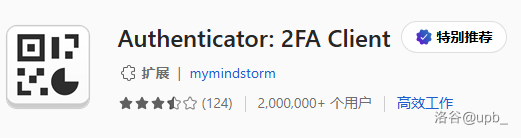
如上图,这个扩展有特别推荐和 2000000+用户的是真的 Authenticator。
二、在 Github 中启用 2FA
跟着 Github 的引导,你会看到类似于这样的界面。
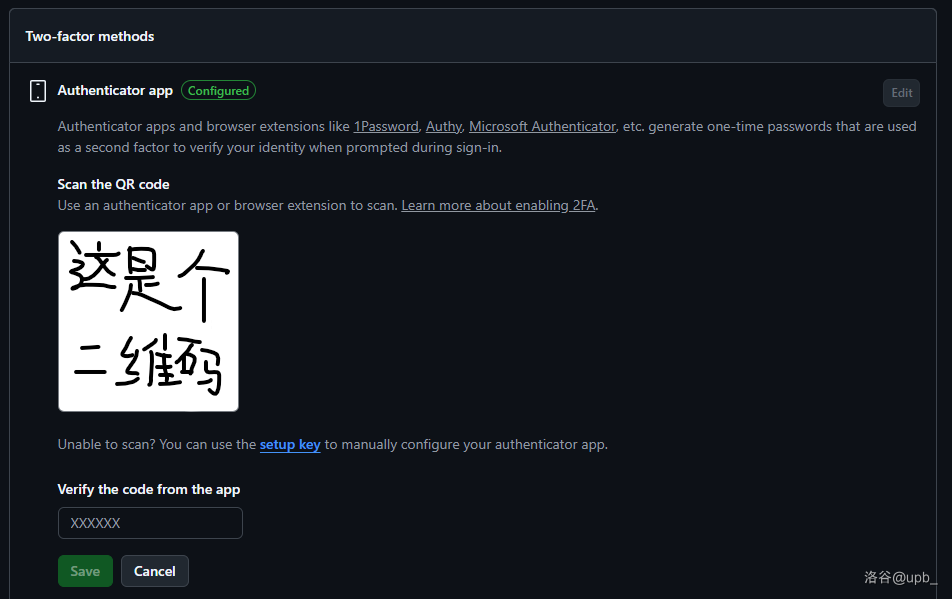
用 Authenticator 的 “扫描QR码” 选项框选这个二维码。
扫描完成后,再次打开 Authenticator,可以看到以下界面。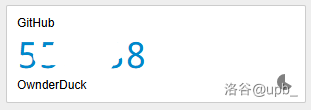
右下角的圆盘是这个代码的剩余时间,代码每 30s 变化一次。把你的代码填入 Verify the code from the app 下面的框。成功后点一下“Save”。
三、善后工作
下载 Two-factor recovery codes 并把它保存到某个你找得到的地方,以便于在没有 Authenticator 或 Authenticator 坏掉时登录 Github。
记得在 Authenticator 中备份你的账号。
若你丢失了你的 Two-factor recovery codes 和 Authenticator 备份,你将永远失去对你的账户的访问权限。
完成,现在你可以用 2FA 登录 Github 了。